コンテンツ(内容)の入力方法
コンテンツ(ページ内容)の入力方法を説明していきます。
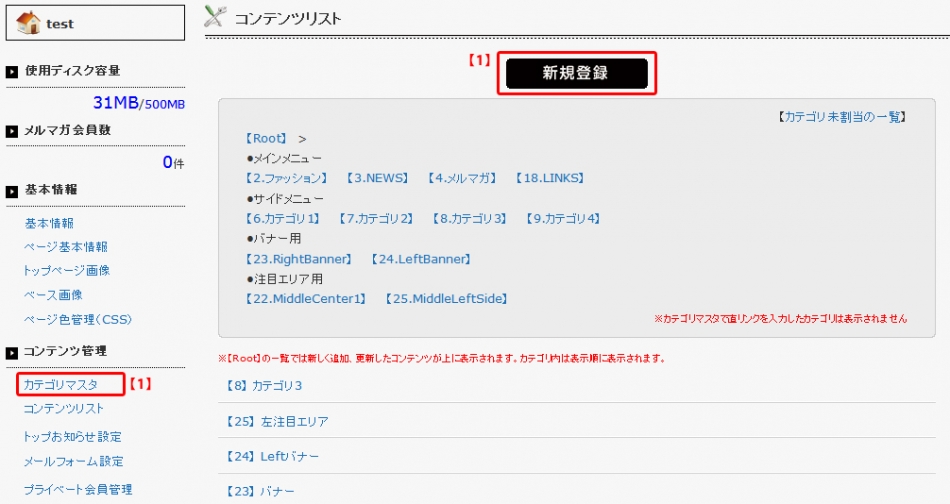
【1】 コンテンツリストを選択、クリックし「新規作成」をクリックします。
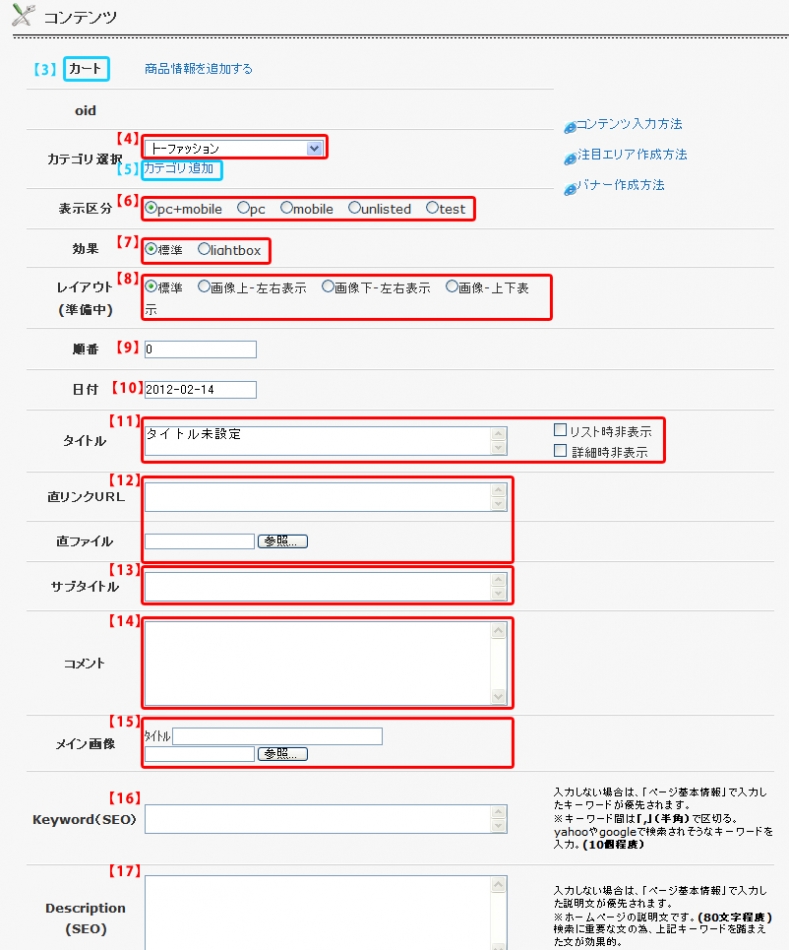
【2】 コンテンツ画面を開きます。
【3】 カートオプションの場合は商品情報の追加ができます。 (カート設定の説明はこちら)
【4】 カテゴリ区分を選択します。作成したいページのカテゴリを選択。 (カテゴリは先に作成しておきます)
【5】 サイト内で直リンクで指定のページに飛ばすとき(詳しくはこちら)
【6】 表示区分を選択。通常はpc+mobileのままでOK。
| ・pc+mobile…通常選択 両方表示 ・pc…PCのみ表示 ・mobile…ケータイのみ表示 ・unlisted…表示されません ・test…テストサイトにだけ表示 |
【7】 効果を選択。通常は標準のままでOK
| ・標準…通常選択 ・lightbox…詳細画面画像をクリック時に画像を拡大表示 |
【8】レイアウトを選択
・標準…通常選択
| ・画像上-左右表示…サブエリア1〜5に画像を2枚入れた時横並びで表示、コメントの上に画像が入る ・画像下-左右表示…サブエリア1〜5に画像を2枚入れた時横並びで表示、コメントの下に画像が入る ・画像を上下表示…サブエリア1〜5に画像を2枚入れた時縦並びで表示 |
【9】更新するとき自動的に番号が付くので空欄でもOK。詳細コンテンツの順番を変更できます。
【10】更新するとき自動的に日付が付くので空欄でもOK。
【11】タイトルを入力。
| リスト時非表示・・・リストの時にタイトルを表示させない 詳細時非表示・・・詳細の時にタイトルを表示させない |
【12】直リンクと直ファイルは両方同時に使用できません。(この時サブエリアは使用しません)
| ・直リンクURL・・・URLを入力すると、ホームページのリストタイトルを クリックして直接リンク先を開くことができます。 ・直ファイル・・・ファイルを入力すると、ホームページのリストタイトルを クリックして直接ファイルを開くことができます。 |
【13】サブタイトルを入力します(入力しなくてもOK)
【14】コメントを入力します(入力しなくてもOK)
【15】メイン画像を入力。(参照を押してパソコン内にあるUPしたい画像を選択する)
【16】Keyword(SEO)・・・このページの検索キーワードを入力することができます。
【17】Description(SEO)・・・このページの説明を入力することでSEO対策に。