カテゴリ(項目)の作成方法
カテゴリ(項目)についての説明と作成の方法などを
説明していきます。
カテゴリはホームページを構成する時のメニュー項目になります。
|
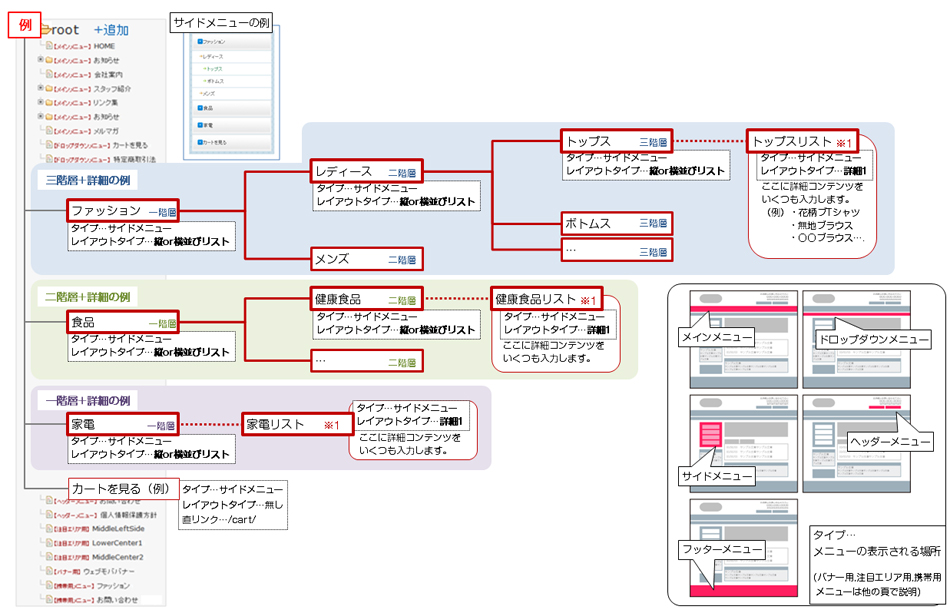
階層について 階層とは、パソコンのフォルダのように階層に分かれ、それぞれに関係を持っている構造のこと。 |
右上の図は三階層・二階層・一階層の例です。
※階層は三階層まで作成できます。
( 三階層+詳細(最終となる階層の 詳細入力場所) )
※1 上記例の「トップスリスト」「健康食品リスト」
「家電リスト」は、商品・アイテム・メニューなど詳細を
入力する場所です。レイアウトタイプは「詳細1」を
選択します。この場合、カテゴリ名は名前の後ろに
「リスト」 と付けるとわかりやすくなります。
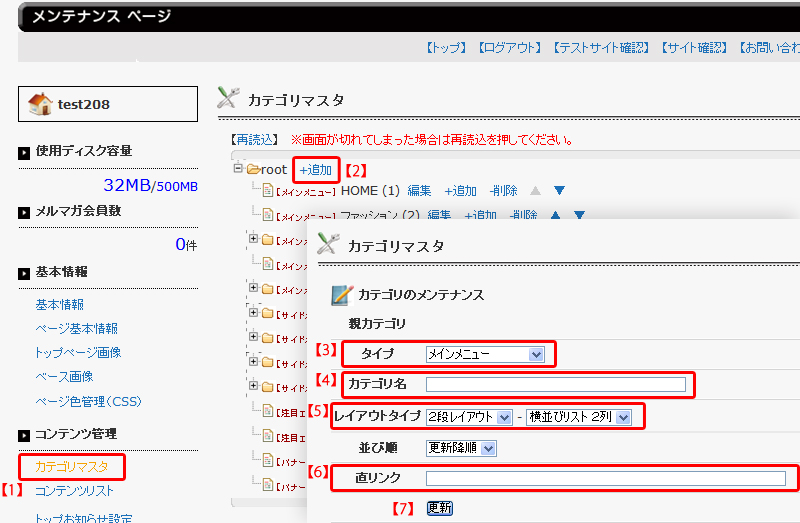
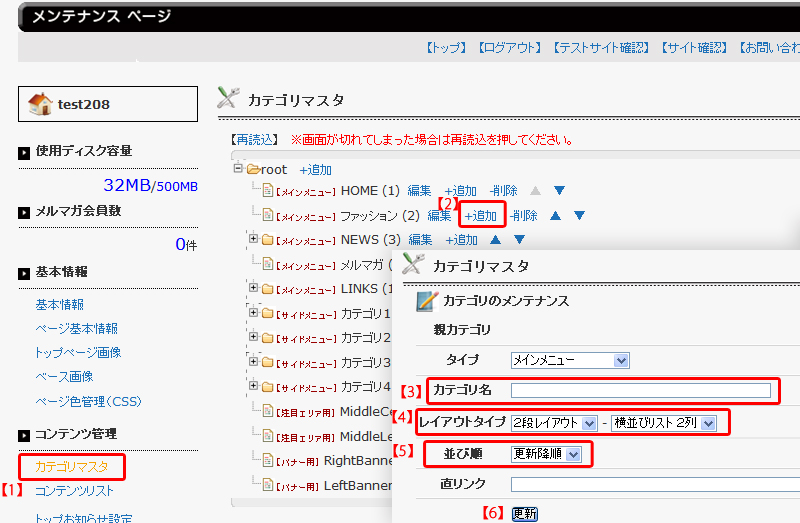
【1】カテゴリマスタを選択し、カテゴリマスタ画面を表示します。
【2】表示が「root」だけの時はフォルダマークを
クリックすると下のカテゴリが表示されます。
追加をクリックしてカテゴリのメンテナンスページを
開きます
【3】タイプを選択。(カテゴリの表示位置)
【4】カテゴリ名を入力。
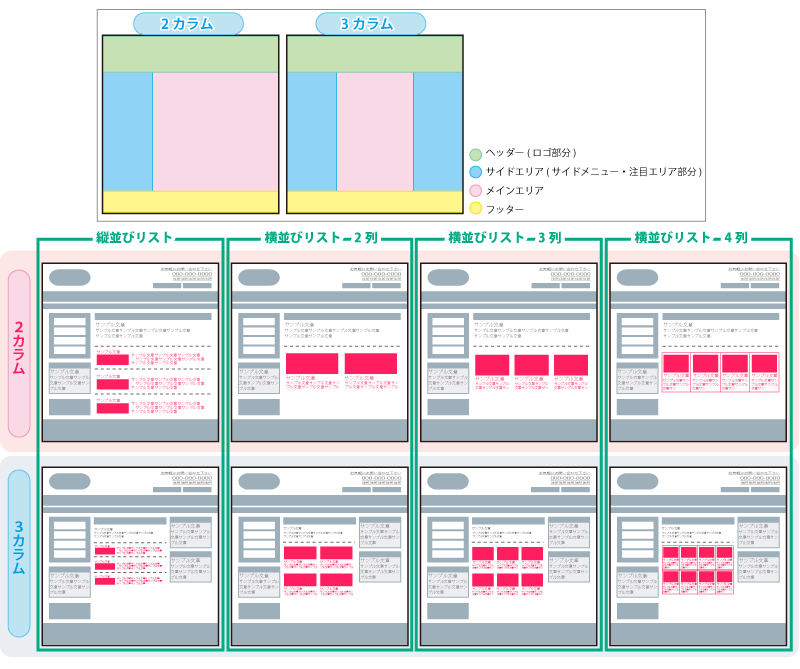
【5】レイアウトタイプをリストから選択
(レイアウトタイプは図のレイアウトタイプ一覧をご覧ください)
【6】直リンクの場合はここにリンク先のURLを入力します。
【7】「更新」をクリック。カテゴリが追加されます。
【1】カテゴリマスタを選択し、カテゴリマスタ画面を表示します。
【2】作成済みのカテゴリの横にある『+追加』を押して
カテゴリのメンテナンス画面へ
【3】カテゴリ名を入力。
【4】レイアウトタイプは『詳細1』を選択
【5】並び順の選択。リストの並び順を指定します。
【6】「更新」をクリック。カテゴリが追加されます。
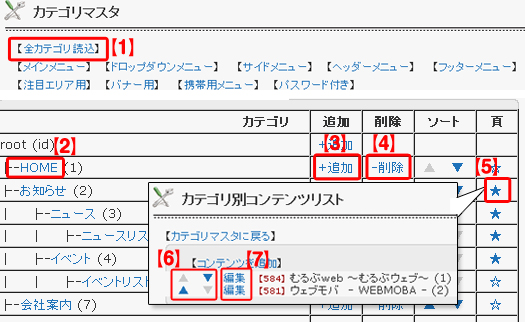
カテゴリは作成すると一覧で表示されます。
【1】ここでタイプ別にカテゴリを表示させることができます。
『全カテゴリ読込』を押すと、全タイプのカテゴリが表示されます。
【2】カテゴリ名を押すと、そのカテゴリの設定を変えることができます。
【3】『+追加』はそのカテゴリの子階層(下階層)を作ることができます
【4】『削除』はカテゴリを削除します。
子階層(下階層)がある場合は、表示されません
【5】『★』をクリックすると、このカテゴリを選択しているコンテンツリストが表示されます。
【6】▲▼の部分でコンテンツの順番を入れ替えることができます。
【7】『編集』を押すとコンテンツリストに飛び、内容の変更をすることができます。