メルマガ作成
メルマガを新規作成します。
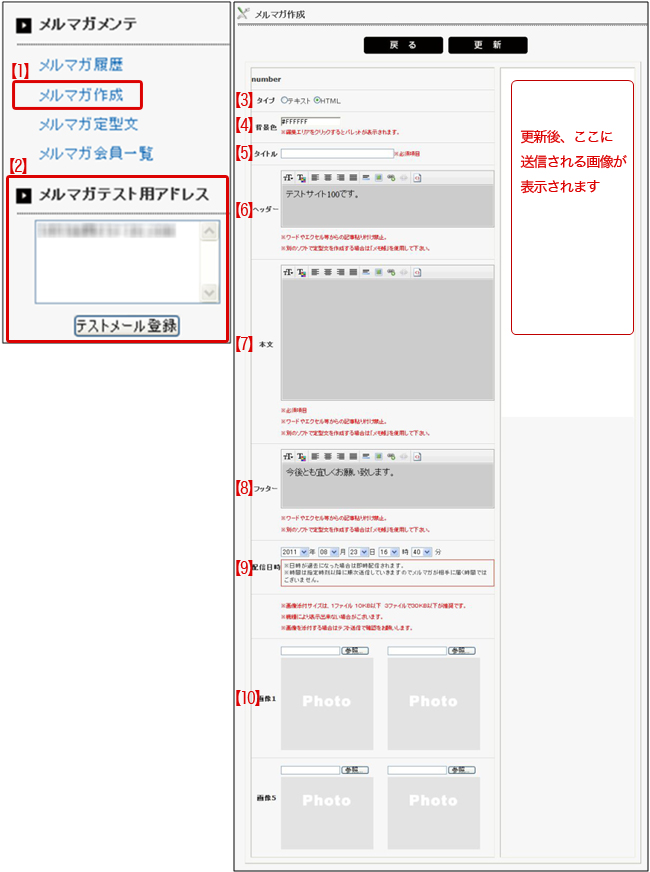
【1】メンテナンス画面のサイドメニューの「メルマガテスト用アドレス」に、 メルマガをテスト受信するためのメールアドレスを入力し「テストメール登録」ボタンをクリックして、 登録しておきます。
【2】メンテナンス画面のサイドメニューの「メルマガ作成」をクリックします。 メルマガ作成画面が表示されます。
追加をクリックしてカテゴリのメンテナンスページを
開きます
【3】タイプを選択。テキスト…普通のメール(黒文字のみ)
HTML…文字スタイル変更・画像の貼付け可能
【4】メールの背景に色を付けることができます。
(タイプがHTMLの場合)
【5】タイトルを入力。
【6】ヘッダー(文頭)は「メルマガ定型文」の
ヘッダー文章を表示します。
このメルマガのヘッダー文章を変更することも
できます。
【7】本文を入力します。
文字の大きさ・色などを変更できます。
(タイプがHTMLの場合)
画像を貼り付ける場合は�I参照。
(タイプがHTMLの場合)
【8】フッター(文末)は「メルマガ定型文」の
フッター文章を表示します。
このメルマガのフッター文章を変更することも
できます。
【9】配信日時を指定できます。
過去の日時の場合は即時配信されます。
注:配信日時を指定しても最後に送信を
クリックしないと送信予約されません。
【10】画像を本文に貼り付ける場合(タイプがHTMLの場合)
1.『参照ボタン』をクリックして掲載したい写真を選ぶ
→『開く』をクリックして選択する
2.画面上側の「更新」をクリック。
作成画面更新後、画像下の「画像URLコピー」を
クリックしてURLをコピー。
3.本文の画像を貼り付けたい場所にカーソルを置き、
画像貼付けのマークをクリック。
右クリックしてURLを貼り付けます。
【11】更新ボタンをクリックします。
メルマガ作成画面が更新されます。
更新ボタンをクリックした時点で
「メルマガ履歴」に保存されます。